
大家好,今天小编来为大家解答以下的问题,关于景观树冠上色,画图软件画小景观房太阳绿树这个很多人还不知道,现在让我们一起来看看吧!
本文目录
画图软件画小景观房太阳绿树
使用电脑自带画图工具绘制小景观房、太阳和绿树的步骤如下:
准备工具确保电脑已安装鼠标,并打开系统自带的画图工具(通过开始菜单搜索“画图”即可启动)。

绘制房子主体用三角形工具画一个等边三角形作为屋顶,再使用正方形工具在三角形底边下方绘制一面墙壁,确保正方形边缘与三角形底边完全重合。
在墙壁内对称绘制两个相同大小的正方形作为窗户,位置可居中或偏上。
在墙体底边正中间画一扇门,并在门上添加钥匙孔细节。

添加绿树使用直线工具在房子旁边绘制树干,高度与房子相近。
选择对话框图形作为树叶,通过多次叠加绘制饱满的树冠。
用橡皮擦清理树叶重叠部分,最后将树干涂棕色、树叶涂绿色。

绘制太阳并上色在房子右上方用圆形工具画一个太阳,可添加短直线作为光芒。
为房子墙壁填充砖红色、门窗填充金黄色,增强画面色彩对比。
关键技巧:
绘制过程中可随时使用撤销功能修正错误。颜色填充前需确保图形完全闭合,避免漏色。树叶和太阳可通过粘贴功能快速生成重复元素,提升效率。
如何绘制景墙景观剖面
绘制景墙景观剖面需掌握以下步骤与技巧,确保画面层次丰富、结构清晰:
一、基础工具准备材料:纸张、黑色钢笔(推荐使用防水墨水笔)、铅笔(用于草稿)、橡皮。可选工具:后期可添加彩色铅笔或马克笔进行上色。二、绘制步骤绘制立面看线与地面

用铅笔轻勾整体轮廓,确定景墙、植物及地面的位置关系。
画出地面线,作为后续元素的基准参考。
添加大乔木与灌木
大乔木:在画面中心或景墙前方绘制,用流畅曲线表现树冠轮廓,注意树冠与地面的比例关系。
灌木:在大乔木下方及周围补充灌木,用不规则形状表现其蓬松感,避免过于规整。
绘制景墙主体
轮廓:用钢笔勾勒景墙的垂直与水平线条,确定其高度与厚度。
纹理:在景墙表面添加细节,如砖块、石材拼接缝或装饰图案,增强真实感。
细化:调整线条粗细,突出景墙的立体感(如边缘线加粗)。

丰富景墙后方植物层次
多样性:在景墙后方绘制不同种类的灌木,避免单一形态,可通过高低错落表现层次。
疏密关系:靠近景墙的灌木可密集些,远处逐渐稀疏,营造空间深度。
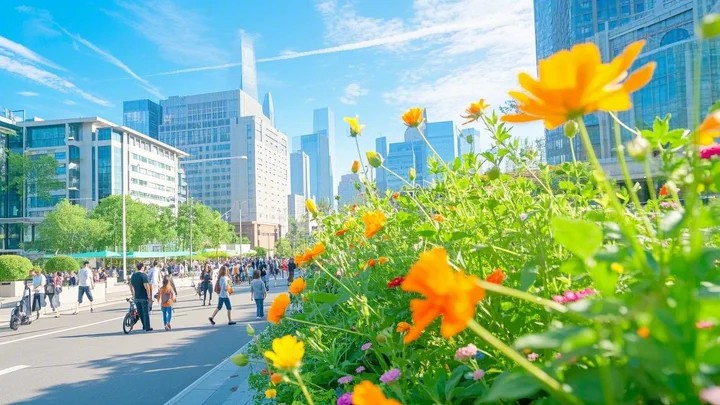
补充周边灌木与统一画面
在画面两侧或空白处添加灌木,填补视觉空缺,使整体构图更完整。
保持灌木形态与景墙后方植物的协调性,避免突兀。
添加细节与配景
配景:在地面或植物间添加小元素(如石块、地被植物、人物剪影),增强场景生动性。
阴影:用细线条表现植物或景墙的投影,提升立体感。
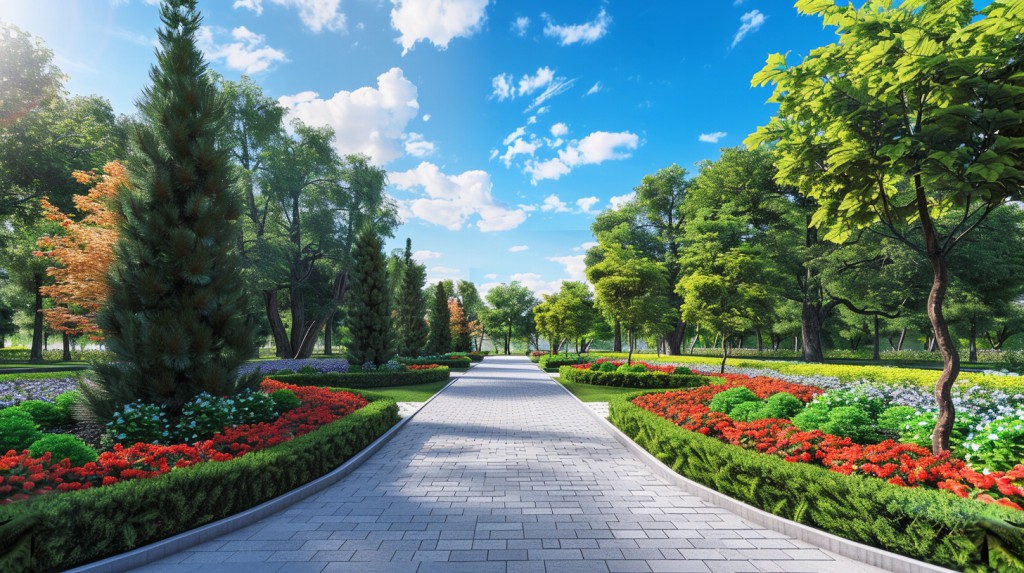
三、注意事项线条控制:
主体结构(如景墙)用粗线条,植物细节用细线条,通过线条粗细区分层次。
避免反复描画,保持线条流畅。

比例协调:
景墙高度与植物高度的比例需符合实际场景,避免景墙过矮或植物过于夸张。
后期上色:
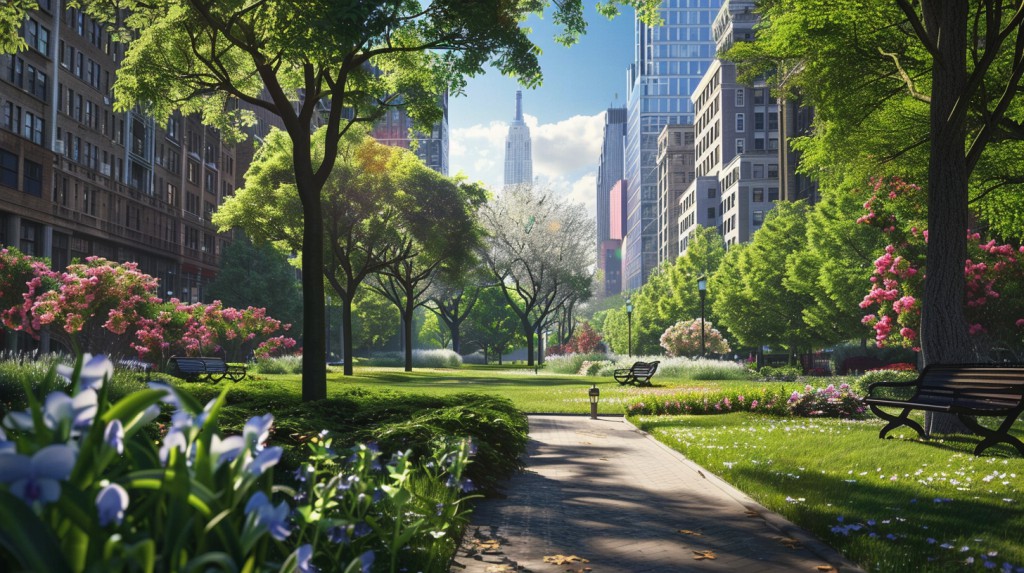
若需上色,建议先用钢笔完成线稿,待墨水干透后用彩色铅笔或马克笔轻涂,避免晕染。
通过以上步骤,可系统完成景墙景观剖面的绘制,重点在于层次分明、细节丰富、比例协调。实际绘制时可根据场景需求调整植物种类与景墙风格,灵活运用技巧。
关于景观树冠上色,画图软件画小景观房太阳绿树的介绍到此结束,希望对大家有所帮助。
版权声明
1.本站遵循行业规范,转载稿都会明确标注作者和来源;
2.本站原创文章,请转载时注明来源(景观树冠上色 画图软件画小景观房太阳绿树:https://www.theluxfarm.com/yuanlinjg/250988.html );
3.网络文章可能会经编辑修改或补充。