
大家好,今天小编来为大家解答景观彩平教程这个问题,最简单的景观平面图/彩平图教程(超详细步骤)很多人还不知道,现在让我们一起来看看吧!
本文目录
最简单的景观平面图/彩平图教程(超详细步骤)
最简单的景观平面图/彩平图教程(超详细步骤)
一、导出线稿
在CAD中操作:将场地线稿和等高线线稿分别导出为两个图形文件(推荐导出为TIFF格式,线条清晰)。
具体导图步骤可参考相关详细教程。
二、将线稿导入PS、处理线稿
导入线稿:
在Photoshop(PS)中将导出的线稿图和等高线图一次导入,放入同一画布中。
处理等高线:
使用【选择】-【色彩范围】工具(或魔棒工具)选中等高线。
建立选区后,新建一图层命名为“等高线”,用油漆桶在新图层中填充选取为白色。
删除原等高线图。

三、为各功能区填色
检查线稿:
检查线稿是否有断线,如有断线需手动封闭(可用画笔工具)。
填色:
使用【油漆桶】工具,勾选【所有图层】,为每个功能区新建一个图层,并依次点击填充特定颜色。
四、为各区域添加材质
添加草地材质:
将草地材质拖拽到新图层中,进行拼接使其满足图面所需大小。
使用仿制图章工具模糊边缘,使其拼贴自然。
应用剪切蒙版:
将草地素材图层位于草地填充区域上方。
将鼠标位于两个图层中间,按住Alt键形成剪切蒙版,使素材仅显示在填充区域内。

五、调色
创建调整图层:
在草地素材图层选中的情况下,在图层面板下方点击【创建新的填充或调整图层】。
使用【色阶】【曲线】【色相/饱和度】【色彩平衡】等工具进行调色。
具体调节:
降低饱和度,适当提升明度(具体参数需边看图边调节)。
使用曲线工具调节亮度,一般将曲线向上拉。
六、调节草地/铺装的渐变
使用蒙版:在后面的画布运用蒙版工具,选择画笔工具,使用黑白两种颜色。
黑色隐藏,白色显示,通过画笔调节草地、铺装等区域的渐变效果。
七、配景(景观小品)
手动绘制:使用画笔工具手动绘制景观小品,并调色。
八、影子
添加影子:对建筑物及配景搭配影子。
规则构筑物如自己绘制的亭子,可右键【混合选项】-【投影】调节影子参数。
异形建筑需手动绘制投影,新建图层,图层模式改为【正片叠底】,使用多边形套索工具划定选取,填充黑色,调整不透明度。
九、放置树
导入树素材:
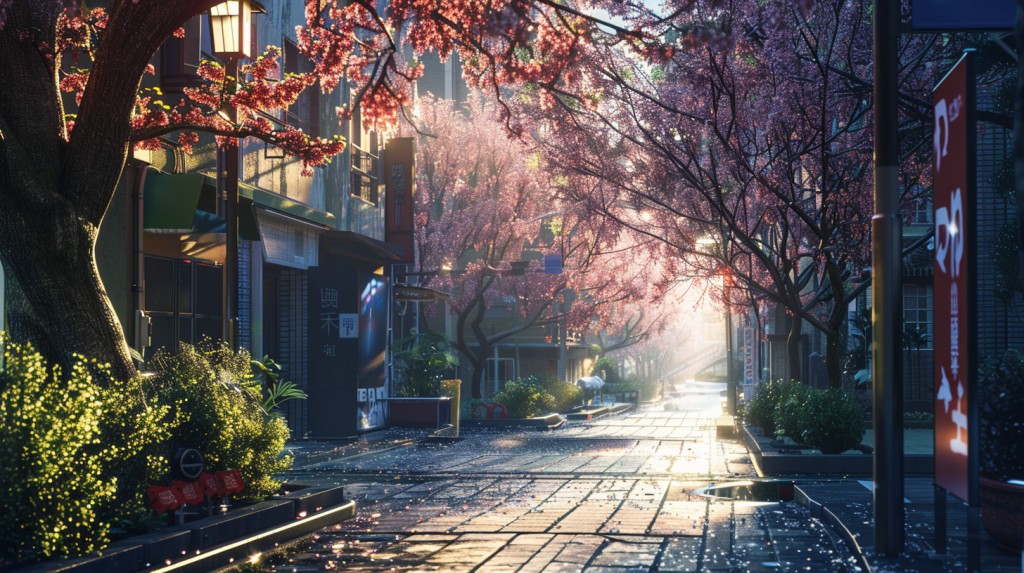
新建图层,导入树素材,调整大小和颜色。
按照种植规则放置树木,并设置阴影。
补充配景:
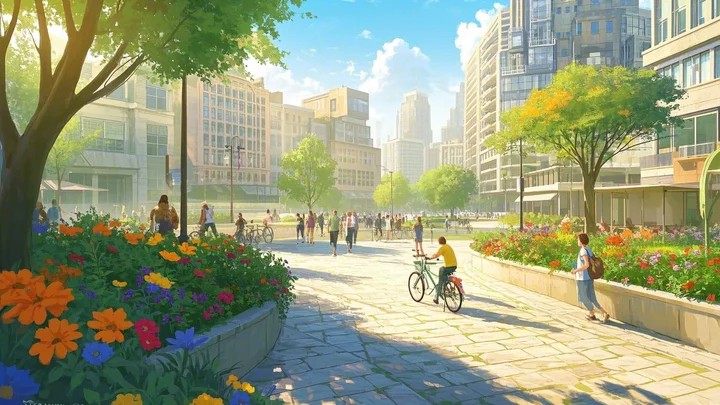
放置人物和桌椅,注意设置阴影。
十、最终调色
盖印图层:在图层面板,Ctrl+Shift+E盖印图层(所有图层的非删除合并)。
对盖印图层进行最终的调色处理。
最终效果
经过上述步骤,一个完整的景观彩平图即制作完成。以下是部分步骤的图片展示:
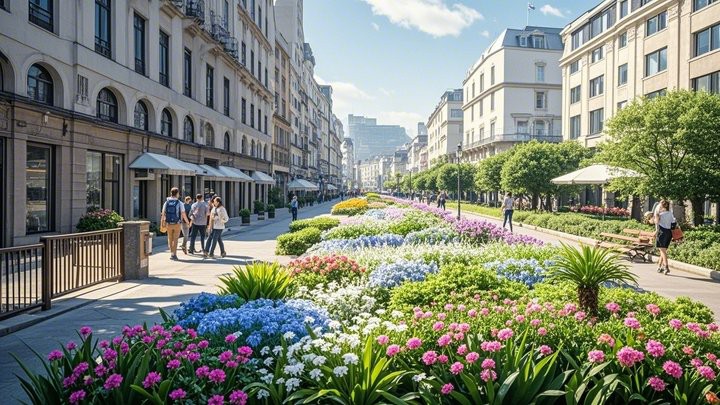
通过以上详细的步骤和图片展示,相信你可以轻松制作出简单的景观平面图/彩平图。如需更多素材和教程,请关注公众号“XIN的景观图志”。
ps景观彩平贴图怎么弄ps景观彩平图教程
打开需要编辑的图片,通过图层面板新建一个图层,将其命名为“底部”,将要添加的贴图层拖动到“底部”图层下面;
选择“底部”图层,右键选择“创建副本”,再选择“图层蒙版”,创建一个透明的图层;
选择新建的透明图层,用画笔工具将需要贴图的区域涂黑;
选择要贴图的图层,用多边形套索工具选中需要的区域,并将其;
回到“底部”图层,在刚刚创建的透明图层上粘贴的贴图,双击透明图层,用“移动工具”调整贴图的位置和大小;
选择“底部”图层,添加一个调整图层颜色/饱和度的“调整图层”;
选择“调整图层”,调整颜色和饱和度的数值,让贴图与底部图层融合得自然。
制作ps景观彩平贴图相对简单。首先要准备好需要贴图的素材,如景观图片、彩平图片等。接着打开PS软件,在菜单栏中选择“文件”-“新建”,新建一个符合需要的画布尺寸。然后将需要贴图的素材导入到文件中,可以使用“拖拽”方式实现。接着将导入的素材进行排版、调整大小等操作,使之符合需要。 将所有素材图层合并,通过“文件”-“另存为”实现存储。需要注意的是,贴图过程中可以使用各种滤镜、文字等功能进行设计制作,实现更加丰富的效果。
ps制作景观彩平图树怎么画
打开PhotoshopCS5软件,先将我们找好的黑白平面图打开;
点击右下角的【新建图层】图标,新建一个图层1后,点击【多边形套索工具】将客餐厅区域框选出来。将前景色设置为:红色后,点击【油漆桶工具】对选区进行颜色填充。完成后,将图层设置为:正片叠底模式;
继续点击右下角的【新建图层】图标,新建一个图层2后,点击【矩形选框工具】将房间区域框选出来。将前景色设置为:黄色后,点击【油漆桶工具】对选区进行颜色填充。完成后,将图层设置为:正片叠底模式
ps做景观彩平图怎么贴材质
先框选要贴砖的范围,打开贴图,选择,,进入要贴的景观图,编辑/贴入,之后调整贴入的砖块贴图大小和透视角度(也就是变换),这个图不论怎么变换都不会跑到选框之外。
从功能上看,该软件可分为图像编辑、图像合成、校色调色及功能色效制作部分等。图像编辑是图像处理的基础,可以对图像做各种变换如放大、缩小、旋转、倾斜、镜像、透视等;也可进行、去除斑点、修补、修饰图像的残损等。
应用领域:
材质。先判断着色层是水泥还是油漆。混凝土彩瓦着色方法有二;其一:彩瓦着色层是水泥与无机颜料、树脂及氧化硅骨料所构成,厚度在0.5mm左右。它附着力强(与瓦同时制作)耐候性一般,经过一定时期的日晒雨淋容易褪色。
老式制瓦和小型瓦厂大部分用这种方法着色,原因是成本低;其二:采用油漆喷涂,喷涂着色鲜艳,一般喷涂干膜厚度约在35um以上,历经十数年的使用,久不变色不剥落。辨别时先观察:前者从侧面及端头看着色层有一定厚度,后者很薄,并能看到漆的喷雾点。
景观彩平教程的介绍就聊到这里吧,感谢你花时间阅读本站内容,更多关于最简单的景观平面图/彩平图教程(超详细步骤)、景观彩平教程的信息别忘了在本站进行查找哦。
版权声明
1.本站遵循行业规范,转载稿都会明确标注作者和来源;
2.本站原创文章,请转载时注明来源(景观彩平教程 最简单的景观平面图彩平图教程(超详细步骤):https://www.theluxfarm.com/yuanlinjg/284184.html );
3.网络文章可能会经编辑修改或补充。